Dėmesio, prieš atliekant tolimesnius veiksmus, įsitikinkite, kad sukūrėte el. pašto dėžutę per Wordorado.lt paskyroje ir turite vartotojo vardą (vardas@jūsų-domenas.lt) bei slaptažodį.
Kaip susikurti el. pašto dėžutę rasite šioje instrukcijoje: https://pagalba.wordorado.lt/kaip-sukurti-elektroninio-pasto-dezute
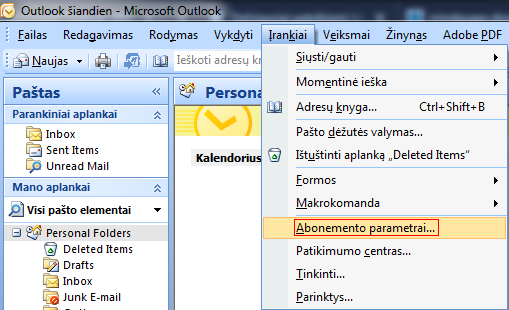
1) Atsidarius pašto programą, spauskite „Įrankiai“, tada „Abonemento parametrai…“.
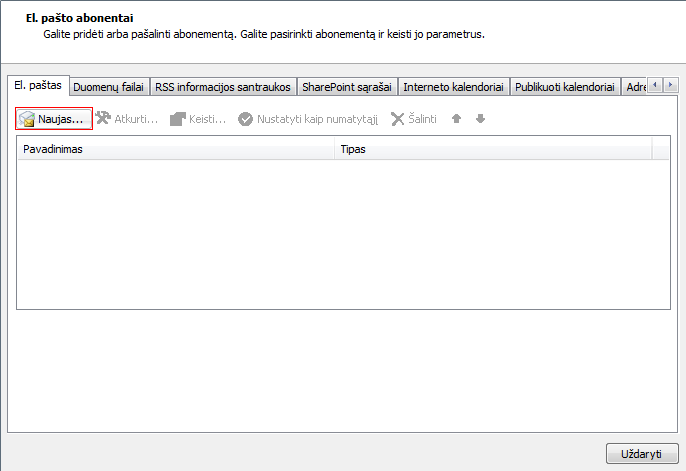
2) Atsidariusiame lange pasirenkame skiltį „El. paštas“ ir spaudžiame mygtuką „Naujas…“.
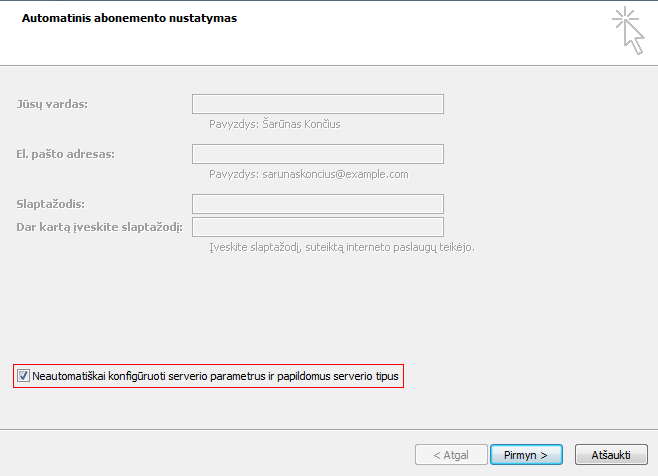
3) Atsidariusiame lange pažymėkite varnele „Neautomatiškai konfigūruoti serverio parametrus ir papildomus serverio tipus“ ir spauskite mygtuką „Pirmyn“.
4) Pasirinkite „Interneto el. paštas“ ir spauskite mygtuką „Pirmyn“.

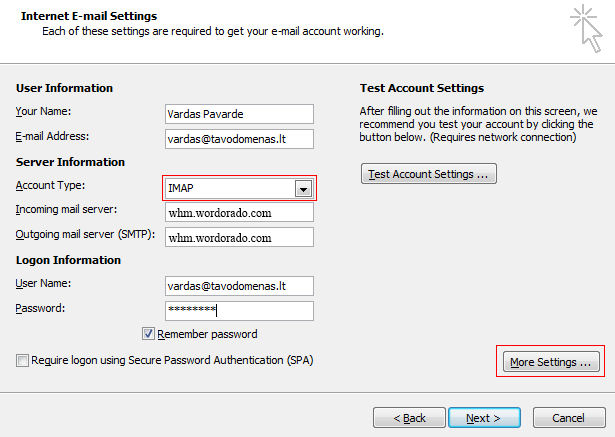
5) Visų pirma atsidariusiame lange skiltyje „Abonemento tipas“ rekomenduojame pasirinkti IMAP. Galite rinktis ir POP3.
Toliau lentelėje užpildykite visą informaciją:
- „Jūsų vardas:“ – nurodykite savo vardą, įmonės pavadinimą ar kitą informacija, tokį pavadinimą matys laiško gavėjas.
- „El. pašto adresas:“ – nurodykite savo el. pašto adresą, pvz.: vardas@tavodomenas.lt
- „Gaunamo pašto serveris“ ir „Siunčiamo pašto serveris (SMTP)“ nurodykite Wordorado nurodytą pašto serverį po el. pašto dėžutės sukūrimo, pvz.: whm.wordorado.com
- „Vartotojo vardas“ – nurodykite pilną el. pašto adresą, pvz.: (vardas@tavodomenas.lt).
- „Slaptažodis“ – nurodykite el. pašto dėžutės slaptažodį.
- Pažymėkite varnele „Įsiminti slaptažodį“ kad el. pašto programa visuomet prisimintų el. pašto dėžutės slaptažodį.
Suvedus nustatymus spauskite mygtuką „Kiti parametrai …“.
6) Atsidariusiame lange pasirinkite skiltį „Siunčiamo pšt. serveris“, pažymėkite varnelę ties „Mano siunčiamo pšt. serveris (SMTP) reikalauja autentifikavimo“. Įsitikinkite, kad pažymėtas punktas „Naudoti gaunamo pašto serverio parametrus“.

7) Toliau pasirinkite skirtuką „Išsamiau“ ir suveskite nurodytus duomenis:
- Gaunamo pšt. serveris (IMAP): – 143 (Jeigu pasirinkote POP3 protokolą įveskite 110)
- Naudoti šio tipo užšifruotą ryšį: – pasirinkite „Nėra“.
- Siunčiamo pšt. serveris (SMTP): 587
- Naudoti šio tipo užšifruotą ryšį: – pasirinkite „Nėra“.
Pakeitus nustatymus spauskite mygtuką „Gerai“.

8) Sugrįžę į „El. pašto abonementai“ langą spauskite „Pirmyn“ ir kitoje lentelėje „Baigti“.