Dėmesio, prieš atliekant tolimesnius veiksmus, įsitikinkite, kad sukūrėte el. pašto dėžutę per Wordorado.lt paskyroje ir turite vartotojo vardą (vardas@jūsų-domenas.lt) bei slaptažodį.
Kaip susikurti el. pašto dėžutę rasite šioje instrukcijoje: https://pagalba.wordorado.lt/kaip-sukurti-elektroninio-pasto-dezute
1) Atsidarius pašto programą, spauskite „Tools“, tada „Account settings“.

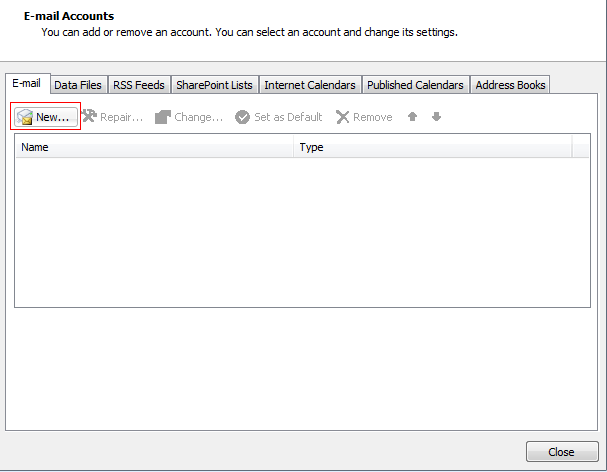
2) Atsidariusiame lange pasirenkame skiltį „E-mail“ ir spaudžiame mygtuką „New…“.
3) Atsidariusiame lange pažymėkite varnele „Manually configure server settings or additional server types“ ir spauskite mygtuką „Next“.

4) Pasirinkite „Internet E-mail“ ir spauskite mygtuką „Next“.

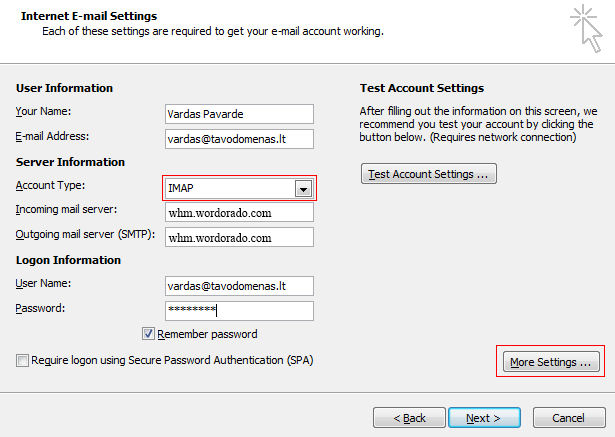
5) Visų pirma atsidariusiame lange skiltyje „Account type“ rekomenduojame pasirinkti IMAP. Galite rinktis ir POP3.
Toliau lentelėje užpildykite visą informaciją:
- „Your name“ – nurodykite savo vardą, įmonės pavadinimą ar kitą informacija, tokį pavadinimą matys laiško gavėjas.
- „E-mail address“ – nurodykite savo el. pašto adresą, pvz.: vardas@tavodomenas.lt
- „Incoming mail server“ ir „Outgoing mail server (SMTP)“ nurodykite Wordorado nurodytą pašto serverį po el. pašto dėžutės sukūrimo, pvz.: whm.wordorado.com
- „User name“ – nurodykite pilną el. pašto adresą, pvz.: (vardas@tavodomenas.lt).
- „Password“ – nurodykite el. pašto dėžutės slaptažodį.
- Pažymėkite varnele „Remember password“ kad el. pašto programa visuomet prisimintų el. pašto dėžutės slaptažodį.
Suvedus nustatymus spauskite mygtuką „More settings …“.
6) Atsidariusiame lange pasirinkite skiltį „Outgoing server“, pažymėkite varnelę ties „My outgoing server (SMTP) requires authentification“. Įsitikinkite, kad pažymėtas punktas „Use same settings as my incoming mail server“.

7) Toliau pasirinkite skirtuką „Advanced“ ir suveskite nurodytus duomenis:
- Incoming server (IMAP): – 143 (Jeigu pasirinkote POP3 protokolą įveskite 110)
- Use the following type of encrypted connection: – pasirinkite „None“.
- Outgoing server (SMTP): 587
- Use the following type of encrypted connection: – pasirinkite „None“.
Pakeitus nustatymus spauskite mygtuką „OK“.

8) Sugrįžę į „E-mail accounts“ langą spauskite „Next“ ir kitoje lentelėje „Finish“.