Šioje instrukcijoje nurodysime žingsnius kaip galite savarankiškai perkelti WordPress svetainę iš kito paslaugų teikėjo naudodamiesi nemokamu WordPress įskiepiu „Migrate Guru„.
Terminai kuriuos naudosime šioje instrukcijoje:
Dabartinė svetainė – WordPress svetainė kuri dabar yra veikianti su Jūsų naudojamu domenu pas kitą paslaugų teikėjo ir galite prisijungti prie WordPress administravimo skydelio.
Nauja svetainė – WordPress svetainė kuri naujai sukurta Wordorado serveryje su laikinu adresu (domenu). Kaip prisijungti prie svetainės administravimo galite rasti šioje instrukcijoje: https://pagalba.wordorado.lt/kaip-prisijungti-prie-wordpress-svetaines-administravimo
1) Atsiverskite wordorado.lt paskyros svetainę https://paskyra.wordorado.lt ir prisijunkite prie savo paskyros. Sukurkite naują WordPress svetainę naudodamiesi šia instrukcija su laikinu domenu: https://pagalba.wordorado.lt/kaip-sukurti-nauja-wordpress-svetaine
2) Prisijunkite prie dabartinės svetainės WordPress administravimo skydelio.
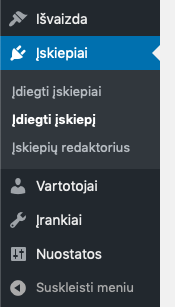
3) Kairiame meniu punkte pasirinkite „Įskiepiai„, tuomet pasirinkite „Įdiegti įskiepį„.
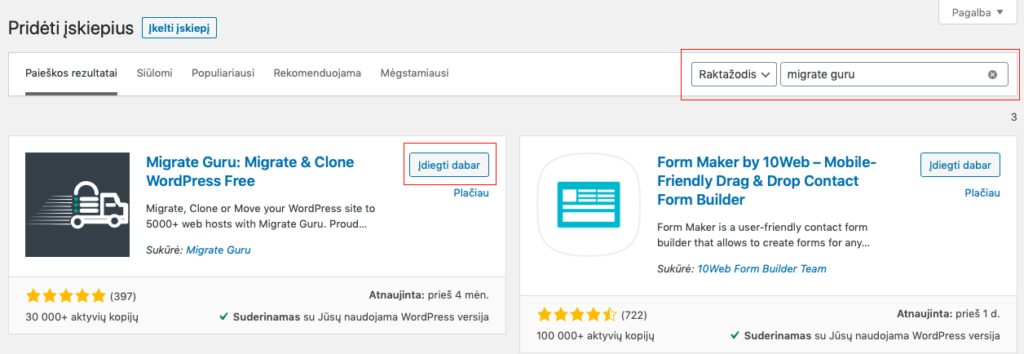
4) Atsivėrusiame lange paieškos laukelyje įveskite įskiepio pavadinimą „Migrate guru„. Paieškos rezultatuose šalia įskiepio pavadinimo „Migrate Guru: Migrate & Clone WordPress Free“ spauskite mygtuką „Įdiegti dabar„. Kai įskiepis bus sėkmingai įdiegtas, spauskite mygtuką „Įjungti„.
5) Jums atsivers Migrate guru įskiepio konfigūracijos langas, jei langas neatsidarė įskiepį visada galite rasti kairiame meniu punkte WordPress adminsitratoriaus skydelyje. Konfigūracijos lange įveskite Jūsų el. pašto adresą kuriuo bus siunčiama informacija apie perkėlimo procesą iš įskiepio. Sutikite su taisyklėmis ir spauskite mygtuką „Migrate site„.

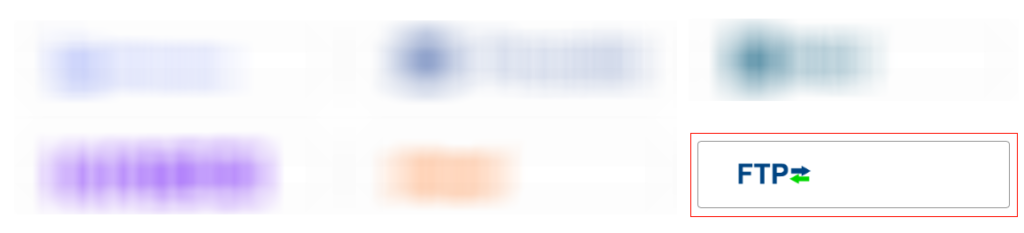
6) Atsidariusiame lange pasirinkite migracijos būdą „FTP„.
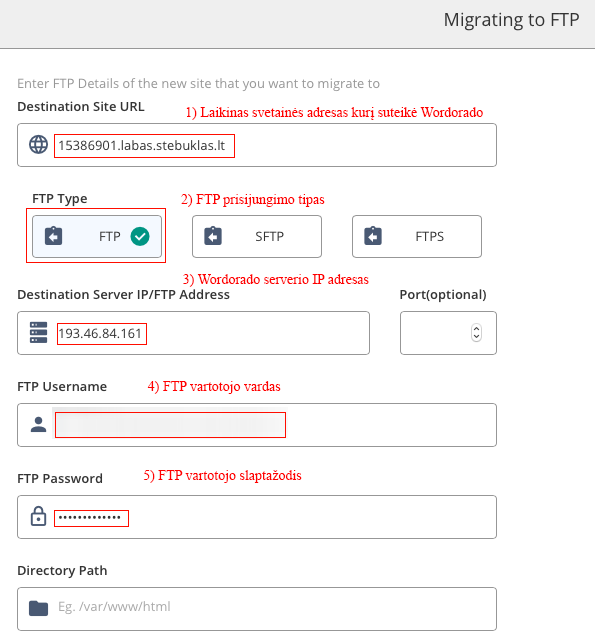
7) Atsivėrusioje konfigūracijos lentelėje įveskite prašomus duomenis pagal pateiktą pavyzdį paveikslėlyje.
- Destination URL turi būti nurodomas su https protokolu pradžioje, pvz.: https://www.laikinaswordoradodomenas.lt
- Kaip sužinoti Wordorado įdiegtos svetainės FTP prisijungimo duomenis rasite šioje instrukcijoje: https://pagalba.wordorado.lt/kaip-pakeisti-ftp-prisijungimo-duomenis
- WordPress svetainės laikinąjį adresą ir kitus prisijungimo duomenis taip pat galite rasti Wordorado.lt paskyroje, svetainės valdyme.
8) Svarbu! Jeigu esate aktyvavę privatumo rėžimą Wordorado talpinamoje svetainėje, Migrate Guru įskiepio konfigūracijos lentelės apačioje pasirinkite „Destination Website Password Protected“ ir įveskite papildomus prisijungimo duomenis. Kaip valdyti privatumo rėžimą Wordorado paskyroje rasite šioje instrukcijoje: https://pagalba.wordorado.lt/kaip-ijungti-isjungti-wordpress-svetaines-privatumo-rezima
Jei privatumo rėžimo nenaudojate, šį punktą praleiskite.

9) Migrate Guru įskiepio konfigūracijoje spauskite mygtuką „Migrate„.

10) Prasidės migracija. Galite sekti svetainės perkėlimo eigą.

11) Pabaigus svetainės perkėlimą matysite sėkmingą pranešimą. Galite apsilankyti perkeltoje svetainė paspaudus mygtuką „Visit Migrated Site„.

12) Įsitikinkite, kad dabartinės svetainės ir naujos svetainės turinys po perkėlimo identiški. Jeigu viskas gerai, pakeiskite naujos svetainės laikinąjį adresą Wordorado paskyroje į Jūsų naudojamą domeną naudojantis šia instrukcija: https://pagalba.wordorado.lt/kaip-pakeisti-wordpress-svetaines-adresa-domena