Dėmesio, prieš atliekant tolimesnius veiksmus, įsitikinkite, kad sukūrėte el. pašto dėžutę per Wordorado.lt paskyroje ir turite vartotojo vardą (vardas@jūsų-domenas.lt) bei slaptažodį.
Kaip susikurti el. pašto dėžutę rasite šioje instrukcijoje: https://pagalba.wordorado.lt/kaip-sukurti-elektroninio-pasto-dezute
1) Pasiruoškite prisijungimo duomenis prie el. pašto. Jums reikės:
- el. pašto adreso (pvz.: vardas@jūsųdomenas.lt)
- el. pašto dėžutės slaptažodžio
- IMAP serverio adreso kurį nurodys Wordorado po el. pašto dėžutės sukūrimo, pvz.: whm.wordorado.com
- SMTP serverio adreso kurį nurodys Wordorado po el. pašto dėžutės sukūrimo, pvz.: whm.wordorado.com
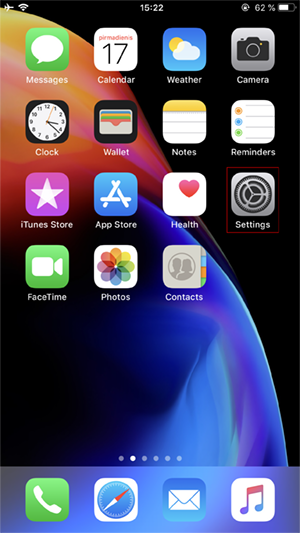
2) iPhone telefone spaudžiame „Settings“.
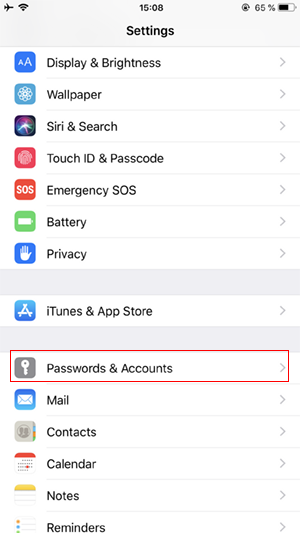
3) Pasirenkame „Passwords & Accounts“.
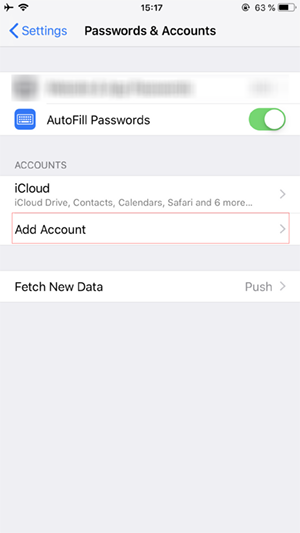
4) Spaudžiame „Add account“.
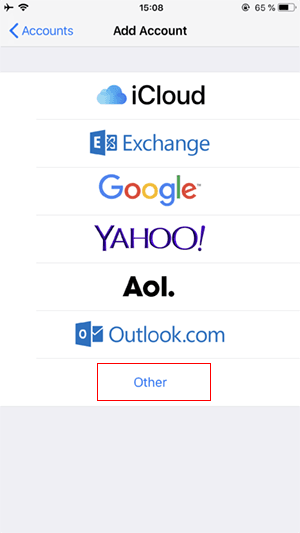
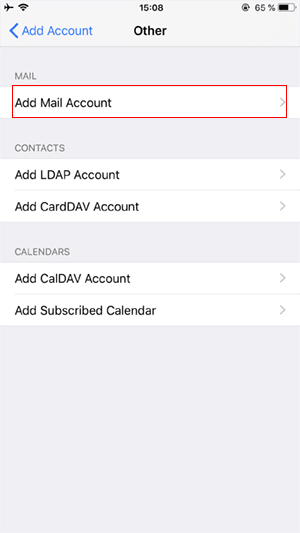
5) Spaudžiame „Other“.
6) Pasirenkame „Add Mail Account“.
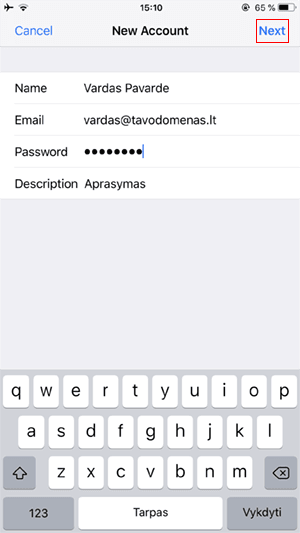
7) Atsidariusiame lange suvedame prašomus duomenis:
- Name (Jūsų vardas, pavardė)
- Email (pilnas el. pašto adresas)
- Password (slaptažodis)
- Description (apibūdinkite sau šią pašto dėžutę, pvz.: darbo, namų paštas ar pan.)
Užpildę duomenis spauskite „Next“.
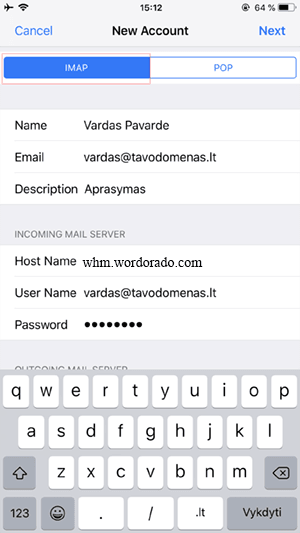
8) Atsidariusiame lange skiltyje pasirinkite protokolą IMAP ir suveskite prašomus duomenis. Galite rinktis ir POP3.
Incoming mail server:
- Host Name: nurodykite pašto serverį kurį nurodys Wordorado po el. pašto dėžutės sukūrimo, pvz.: whm.wordorado.com
- User Name: nurodykite pilną el. pašto adresą, pvz.: (vardas@tavodomenas.lt).
- Password: nurodykite el. pašto dėžutės slaptažodį
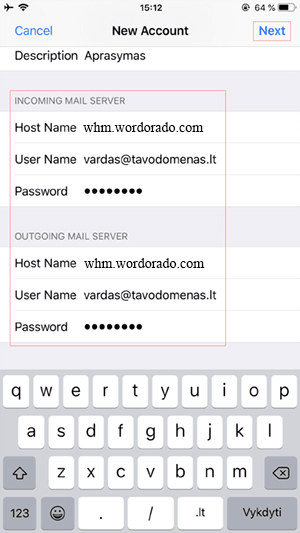
Outgoing mail server:
- Host Name: nurodykite pašto serverį kurį nurodys Wordorado po el. pašto dėžutės sukūrimo, pvz.: whm.wordorado.com
- User Name: nurodykite pilną el. pašto adresą, pvz.: (vardas@tavodomenas.lt).
- Password: nurodykite el. pašto dėžutės slaptažodį
Suvedus duomenis spauskite mygtuką „Next“.
9) Tai paskutinis žingsnis, spauskite „Save“. Nuo šiol paštą siųsti bei tikrinti galite naudodamiesi „Mail“ programėle.