Dėmesio, prieš atliekant tolimesnius veiksmus, įsitikinkite, kad sukūrėte el. pašto dėžutę per Wordorado.lt paskyroje ir turite vartotojo vardą (vardas@jūsų-domenas.lt) bei slaptažodį.
Kaip susikurti el. pašto dėžutę rasite šioje instrukcijoje: https://pagalba.wordorado.lt/kaip-sukurti-elektroninio-pasto-dezute
1) Paleidę pašto programą, spauskite mygtuką „Nustatymai“- krumpliaračio ženklas programos kairiame kampe.
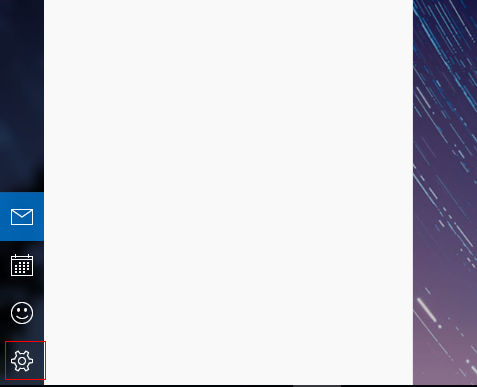
2) Atsidariusioje lentelėje, dešinėje pusėje pasirinkite „Add account“.

3) Pasirinkite „Advanced setup“.

4) Pasirinkite „Internet email“.

5) Suveskite šiuos nustatymus:
- „Account name“: (nurodykite paskyros vardą, pvz.: vardas@tavodomenas.lt)
- „Your name“: (nurodykite savo vardą, įmonės pavadinimą ar kitą informacija, tokį pavadinimą matys laiško gavėjas)
- „Gaunamas pašto serveris“: nurodykite Wordorado nurodytą pašto serverį po el. pašto dėžutės sukūrimo, pvz.: whm.wordorado.com
- „Abonemento tipas“: (pasirinkite pašto dėžutės tipą (POP arba IMAP), rekomenduojame pasirinkti IMAP jei ketinate tikrinti paštą keliuose kompiuteriuose ar telefonuose)

6) Toliau suveskite šiuos nustatymus:
- „Email address“: (nurodykite pilną el. pašto adresą pvz.:vardas@tavodomenas.lt)
- „User name“: (nurodykite pilną el. pašto adresą pvz.:vardas@tavodomenas.lt)
- „Slaptažodis“: (nurodykite el. pašto dėžutės slaptažodį)

7) Toliau suveskite šiuos nustatymus:
- „Outgoing (SMTP) email server“: nurodykite Wordorado nurodytą pašto serverį po el. pašto dėžutės sukūrimo, pvz.: whm.wordorado.com
- „Outgoing server requires authentication“: pažymėkite varnele.
- „Use the same user name and password for sending email“: pažymėkite varnele.
- „Require SSL for incoming email“: nuimkite varnelę.
- „Require SSL for outgoing email“: nuimkite varnelę.
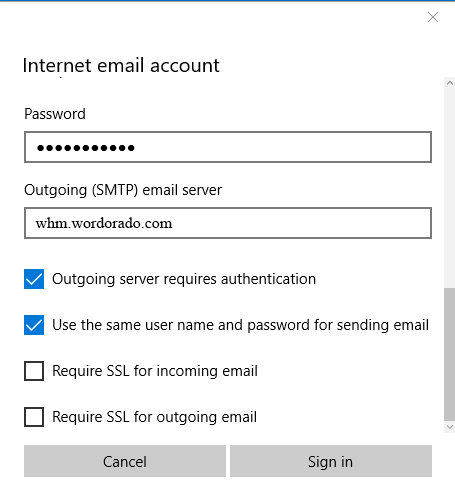
8) Spauskite mygtuką „Sign in“.
Atlikus šiuos veiksmus susikonfigūruosite el. pašto dėžutę Windows 10 Mail programoje.
Svarbu ! Jei nepavyksta išsiųsti el. laiškų, reikalinga nurodyti SMTP outgoing port. Šioje programoje tai nurodoma pridedant port gale „Outgoing mail server“, pvz.: (whm.wordorado.com:587).
