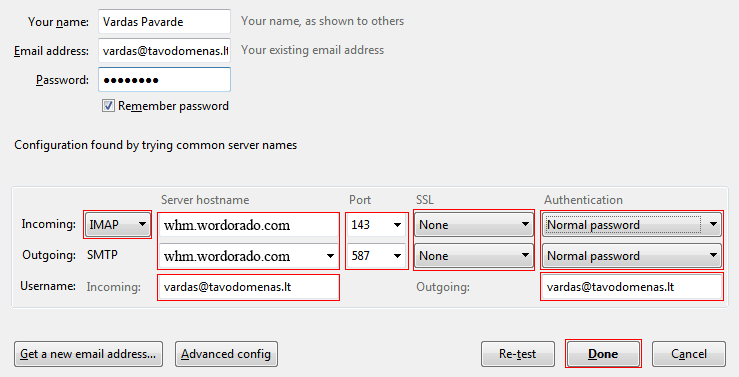
Dėmesio, prieš atliekant tolimesnius veiksmus, įsitikinkite, kad sukūrėte el. pašto dėžutę per Wordorado.lt paskyroje ir turite vartotojo vardą (vardas@jūsų-domenas.lt) bei slaptažodį.
Kaip susikurti el. pašto dėžutę rasite šioje instrukcijoje: https://pagalba.wordorado.lt/kaip-sukurti-elektroninio-pasto-dezute
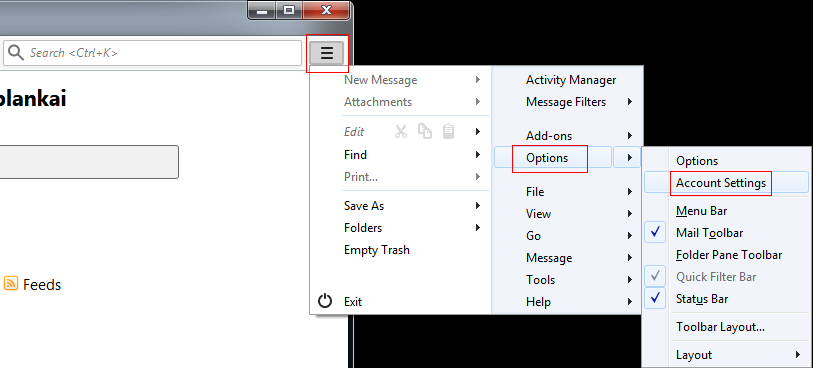
1) Atsidarius pašto programą, eikite į nustatymų meniu (Trys horizontalūs brūkšneliai), toliau „Options“ ir „Account Settings“.
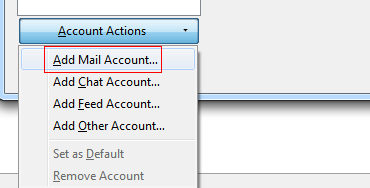
2) Kairiame lango kampe apačioje pasirinkite „Account Actions“ ir „Add Mail Account…“.
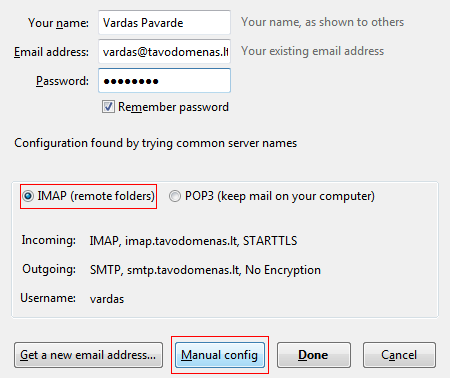
3) Suveskite reikalaujamus duomenis:
- Your name: nurodykite savo vardą, įmonės pavadinimą ar kitą informacija, tokį pavadinimą matys laiško gavėjas.
- Email address: nurodykite savo el. pašto adresą, pvz.: vardas@tavodomenas.lt
- Password: nurodykite el. pašto dėžutės slaptažodį.
Spauskite mygtuką „Continue“.

4) Atsidariusiame lange skiltyje pasirinkite protokolą IMAP (remote folders) ir spauskite mygtuką „Manual config“. Galite rinktis ir POP3.
5) Toliau lentelėje užpildykite visą informaciją:
Incoming (IMAP):
- Server hostname: nurodykite Wordorado nurodytą pašto serverį po el. pašto dėžutės sukūrimo, pvz.: whm.wordorado.com
- Port: 143 (Jeigu pasirinkote POP3 protokolą įveskite 110)
- SSL: None
- Authentication: Normal password
Outgoing (SMTP):
- Server hostname: nurodykite Wordorado nurodytą pašto serverį po el. pašto dėžutės sukūrimo, pvz.: whm.wordorado.com
- Port: 587
- SSL: None
- Authentication: Normal password
Username (Incoming): nurodykite pilną el. pašto adresą, pvz.: (vardas@tavodomenas.lt).
Username (Outgoing): nurodykite pilną el. pašto adresą, pvz.: (vardas@tavodomenas.lt).
Spauskite mygtuką „Done“.