• Wordorado Facebook bendruomenė
  • Wordorado Facebook bendruomenė
pagrindinis/Instrukcijų Žinynas/El. pašto valdymas/Pašto tikrinimas/Pašto tikrinimas kompiuteryje/Microsoft Windows/Microsoft Outlook/Microsoft Outlook 2003

El. pašto konfigūravimas programoje Microsoft Outlook 2003 (Nustatymai anglų kalba)

Dėmesio, prieš atliekant tolimesnius veiksmus, įsitikinkite, kad sukūrėte el. pašto dėžutę per Wordorado.lt paskyroje ir turite vartotojo vardą (vardas@jūsų-domenas.lt) bei slaptažodį.

Kaip susikurti el. pašto dėžutę rasite šioje instrukcijoje: https://pagalba.wordorado.lt/kaip-sukurti-elektroninio-pasto-dezute

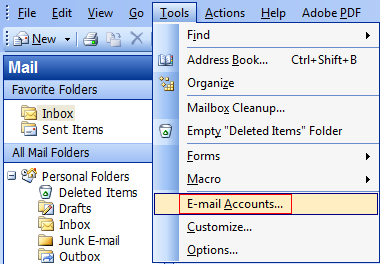
1) Atsidarius pašto programą, spauskite „Tools“, tada „E-mail Accounts…„.
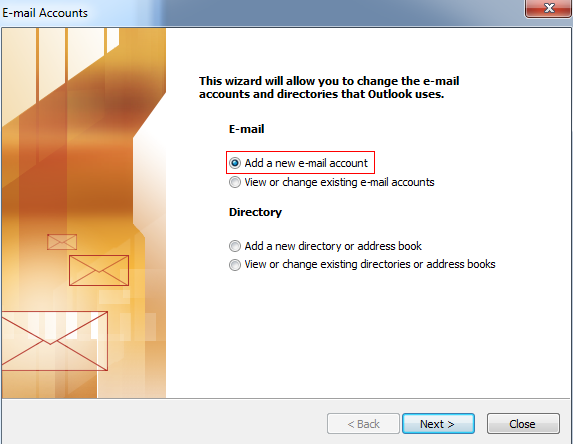
2) Atsidariusiame lange pasirenkame skiltį „E-mail“ ir spaudžiame „Add a new e-mail account“.
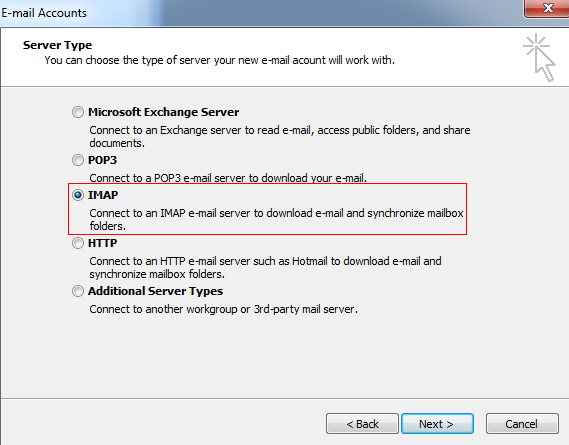
3) Rekomenduojame pasirinkti IMAP. Galite rinktis ir POP3.
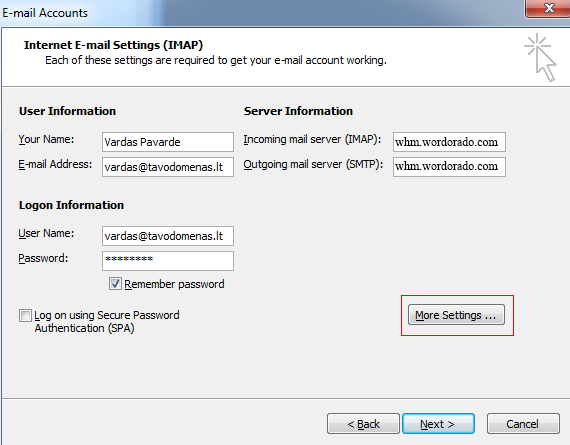
4) Atsidariusiame lange užpildykite visą informaciją.

  • „Your name“  – nurodykite savo vardą, įmonės pavadinimą ar kitą informacija, tokį pavadinimą matys laiško gavėjas.
  • „E-mail address“ – nurodykite savo el. pašto adresą, pvz.: vardas@tavodomenas.lt
  • „Incoming mail server“ ir „Outgoing mail server (SMTP)“ nurodykite Wordorado nurodytą el. pašto serverį po el. pašto dėžutės sukūrimo, pvz.: whm.wordorado.com
  • „User name“ – nurodykite pilną el. pašto adresą, pvz.: (vardas@tavodomenas.lt).
  • „Password“ – nurodykite el. pašto dėžutės slaptažodį.

Suvedus nustatymus spauskite mygtuką „More settings“.
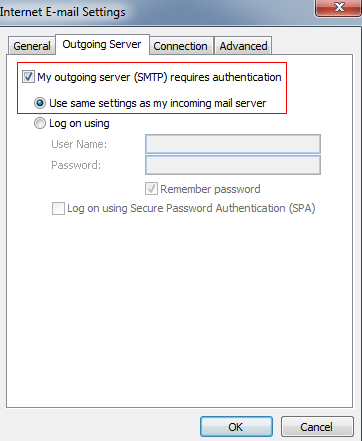
5) Atsidariusiame lange pasirinkite skiltį „Outgoing server“, pažymėkite varnelę ties „My outgoing server (SMTP) requires authentification“. Įsitikinkite, kad pažymėtas punktas „Use same settings as my incoming mail server“.
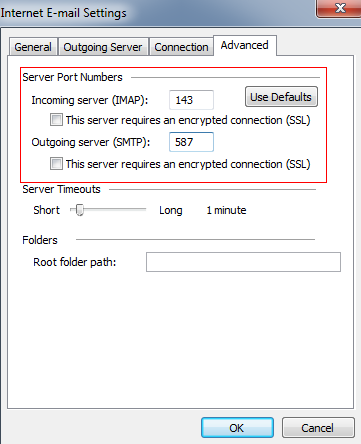
6) Toliau pasirinkite skirtuką „Advanced“ ir suveskite nurodytus duomenis:

  • Incoming server (IMAP): – 143 (Jeigu pasirinkote POP3 protokolą įveskite 110)
  • This server requires an encrypted connection (SSL) – varnelė turi būti nuimta.
  • Outgoing server (SMTP): 587
  • This server requires an encrypted connection (SSL) – varnelė turi būti nuimta.

Pakeitus nustatymus spauskite mygtuką „OK“.
7) Sugrįžę į „E-mail accounts“ langą spauskite „Next“  ir kitoje lentelėje „Finish“.

Populiariausi raktažodžiai
apple mail (2) buhalterijos el. pašto adresas (1) duomenys sąskaitoje (1) el. pašto dėžutės slaptažodis (1) el. pašto konfigūravimas (1) el. pašto slaptažodis (1) el. pašto tikrinimas (15) ftp prieiga (1) ftp prisijungimo duomenys (2) ftp slaptažodis (2) kaip gauti sąskaitą (1) kur rasti pvm sąskaitas (1) microsoft outlook (9) microsoft outlook 2003 (2) microsoft outlook 2007 (2) microsoft outlook 2013 (2) microsoft outlook 2016 (2) mokėtojo duomenys (1) mysql duomenys (1) mysql slaptažodis (1) mysql valdymas (1) pakeisti adresą wordpress svetainėje (1) pakeisti domeną svetainėje (1) pakeisti ftp slaptažodį (1) pakeisti paskyros vardą (1) pakeisti slaptažodį (1) pakeisti wordorado paskyros el. pašto adresą (1) pakeisti wordorado slaptažodį (1) perkelti wordpress svetainę (1) phpmyadmin (1) pvm sąskaitos (1) slaptažožio priminimas (1) svetaines perleidimas (1) sąskaitos rekvizitai (1) sąskaitų gavėjai (1) thunderbird (2) wordorado paskyros keitimas (1) wordpress (1) wordpress administratorius (1) wordpress administravimas (2) wordpress slaptažodis (1) wordpress svetainės apsauga (1) wordpress svetainės domeno keitimas (1) wp-admin (2) wp-login (2)
Dažniausi klausimai
  • Elektroninio pašto tikrinimas su Android
  • Wordorado.lt paskyros slaptažodžio priminimas
  • Kaip sukurti naują WordPress svetainę?
  • Kaip pakeisti WordPress svetainės adresą (domeną)?
  • WordPress svetainės perkėlimas į Wordorado (savarankiškas)
Žymos:el. pašto tikrinimasmicrosoft outlookmicrosoft outlook 2003windows

Ar ši instrukcija buvo naudinga?

Taip  Ne
Susijusios instrukcijos
  • El. pašto konfigūravimas programoje Microsoft Outlook 2003 (Nustatymai lietuvių kalba)