Dėmesio, prieš atliekant tolimesnius veiksmus, įsitikinkite, kad sukūrėte el. pašto dėžutę per Wordorado.lt paskyroje ir turite vartotojo vardą (vardas@jūsų-domenas.lt) bei slaptažodį.
Kaip susikurti el. pašto dėžutę rasite šioje instrukcijoje: https://pagalba.wordorado.lt/kaip-sukurti-elektroninio-pasto-dezute
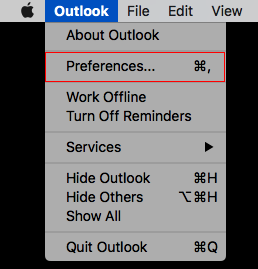
1) Paleidus programą Microsoft Outlook, viršuje spauskite „Outlook“, tada „Preferences“.
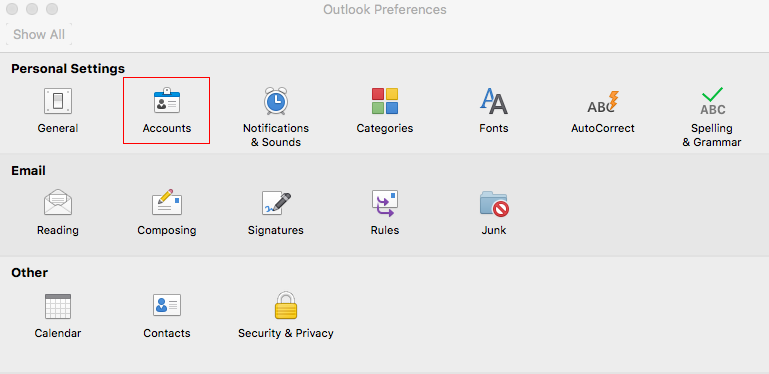
2) Atsidariusiame lange, pasirenkame „Accounts“.
3) Spaudžiame „+“ simbolį ir pasirenkame „New Account“.

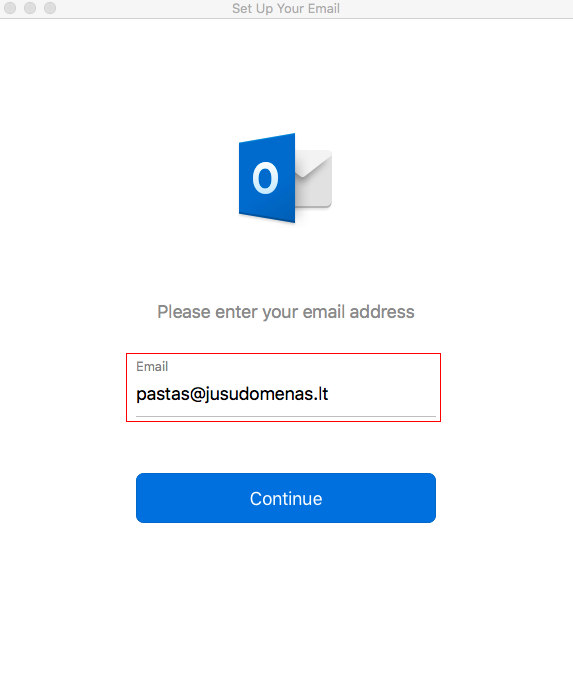
4) Atsidariusiame lange įveskite savo el. pašto adresą (pvz.: pastas@jusudomenas.lt) ir spauskite mygtuką „Continue“.
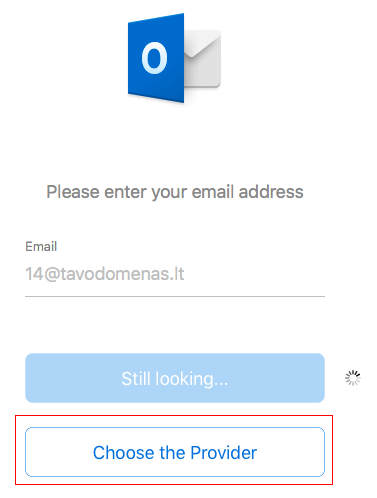
5) Pradėjus tikrinti dėžutę Jums bus pasiūlyta rinktis nustatyti pašto serverį pačiam „Choose the Provider“. Paspauskite šį mygtuką.
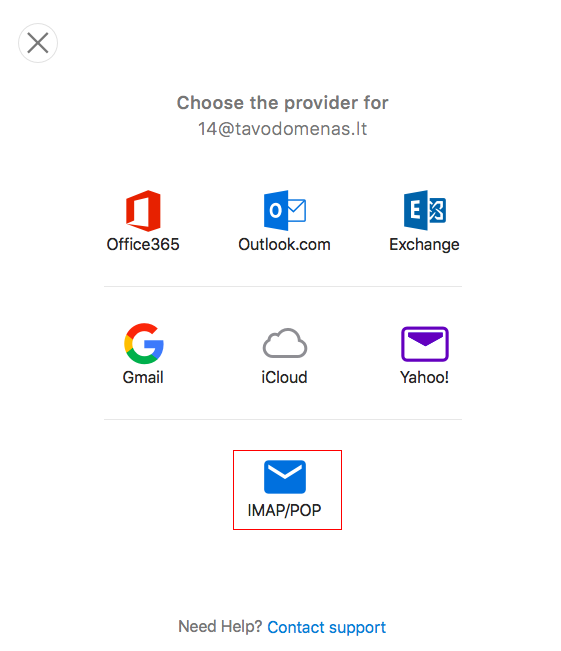
6) Atsidariusiame lange spaudžiame mygtuką „IMAP/POP“.
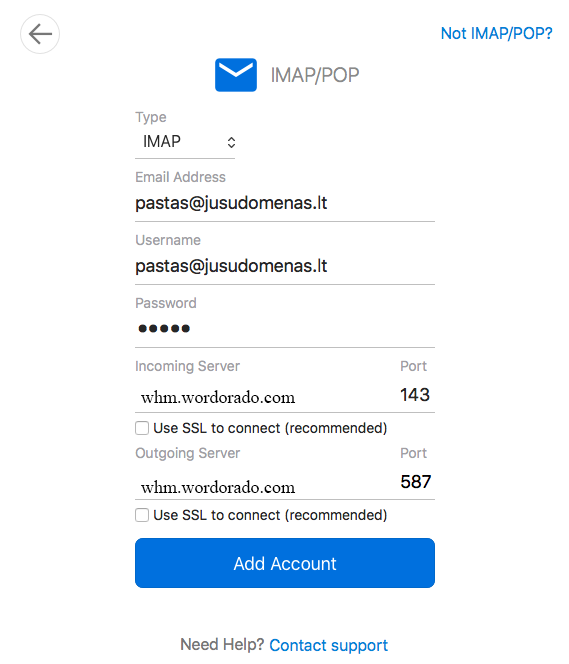
7) Įveskite prašomus nustatymus:
- „Type“ – pasirinkite pašto dėžutės tipą (POP arba IMAP), rekomenduojame pasirinkti IMAP jei ketinate tikrinti paštą keliuose kompiuteriuose ar telefonuose.
- „Email Address“ – nurodykite savo el. pašto adresą.
- „User name“ – nurodykite pilną el. pašto adresą (pavadinimas@jūsų-domenas.lt).
- „Password“ – nurodykite el. pašto dėžutės slaptažodį.
- „Incoming server“ – nurodykite Wordorado nurodytą pašto serverį po el. pašto dėžutės sukūrimo kaip nurodyta paveikslėlyje. Pvz.: whm.wordorado.com. Port nustatykite 143.
- „Outgoing server“ – nurodykite Wordorado nurodytą pašto serverį po el. pašto dėžutės sukūrimo kaip nurodyta paveikslėlyje. Pvz.: whm.wordorado.com.. Port nustatykite 587.
Spauskite „Add account“.
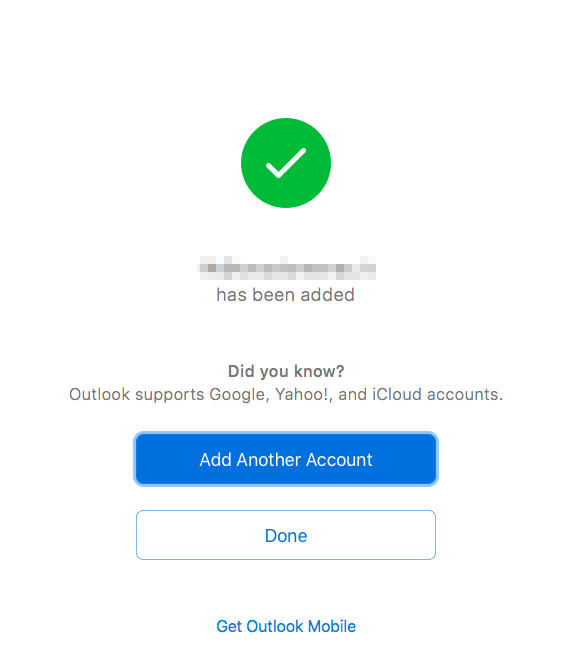
7) Gausite pranešimą apie sėkmingai pridėtą el. pašto adresą.